
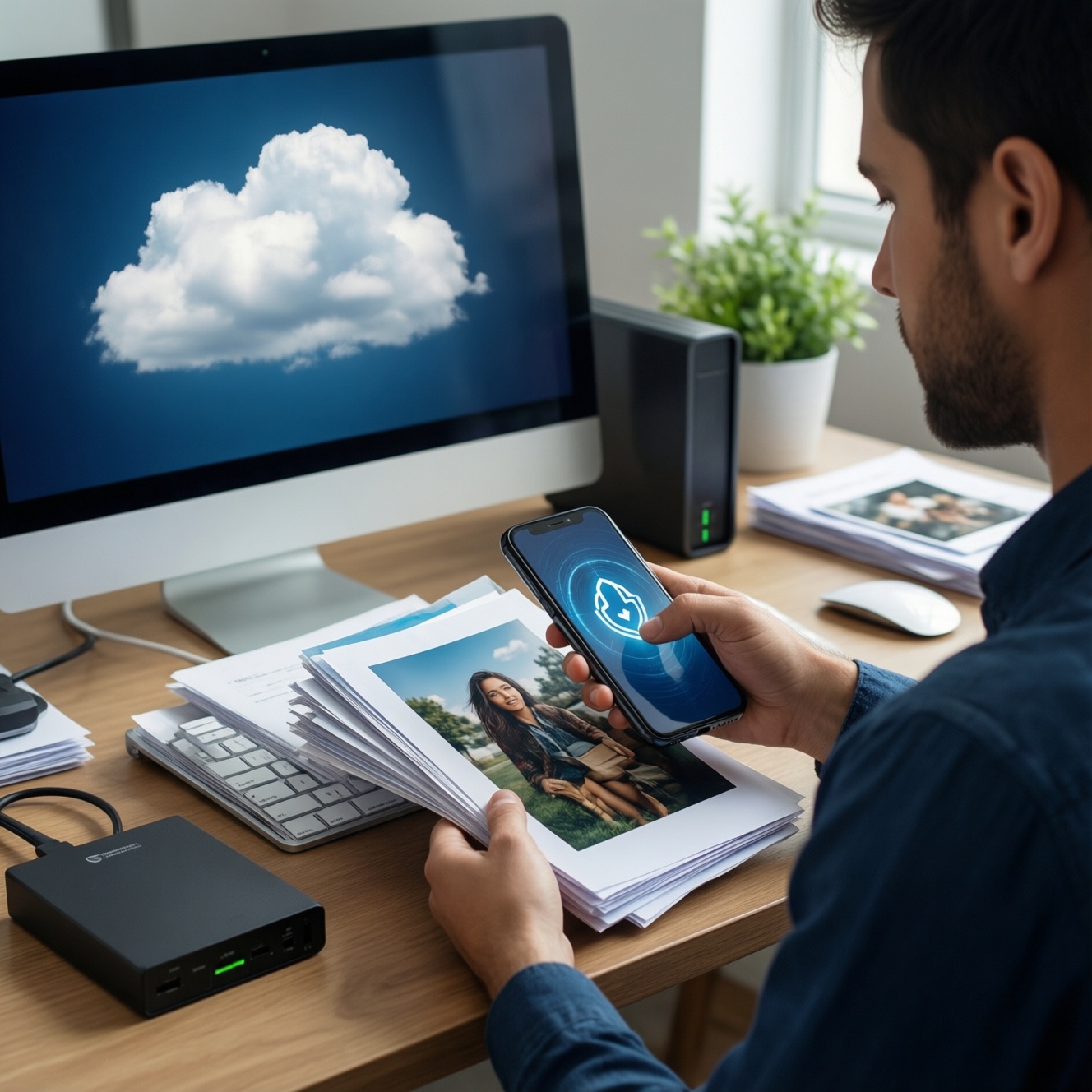
Резервное копирование - это не настройка "один раз и навсегда", а понятная система защиты, которая спасает фотоархив, сканы документов, рабочие файлы и переписки при поломке устройства, потере доступа к аккаунту или случайном удалении. Самая надёжная логика проста: делайте минимум две копии (облако + локальный носитель), включайте автоматическую загрузку на телефоне, на ПК держите отдельный бэкап с версиями и периодически проверяйте восстановление. Если нужен единый маршрут без пропусков важных мелочей (прав доступа, фоновой активности, паузы синхронизации), удобно ориентироваться на резервное копирование фото и документов на iOS, Android и ПК - так проще держать в голове последовательность действий.
Что стоит проверить до старта, чтобы бэкап не "сломался" на следующий день
Сначала убедитесь, что у вас есть доступ к аккаунтам: актуальная почта/номер для восстановления, включённая двухфакторная защита (2FA), а также сохранённые резервные коды (в идеале - на бумаге или в менеджере паролей). Второй момент - стабильный Wi‑Fi и питание: первая большая загрузка может тянуться часами, а при низком заряде система часто ограничивает фоновые процессы. Третье - свободное место: именно фото и видео быстрее всего "съедают" гигабайты. И главное: синхронизация не равна архиву. Если сервис работает как синхронизация, удаление на телефоне способно "разнести" удаление и в облако - для действительно важных данных лучше включать версии, корзину, архивирование или делать отдельную холодную копию на внешний диск.
iPhone и iPad: как не ошибиться с iCloud
Чтобы настроить резервное копирование на iPhone iOS, начните с базовых условий: включён код‑пароль/Face ID, в iCloud есть запас места, а режим энергосбережения не "душит" фоновые загрузки. Далее активируйте "Фото iCloud" и оставьте устройство на зарядке и Wi‑Fi - особенно если переносится большой архив за несколько лет.
Быстрая проверка занимает пару минут: в приложении "Фото" прокрутите вниз и посмотрите статус загрузки (пауза или вечное ожидание обычно сигнализируют о проблеме). Для документов откройте "Файлы", сохраните тестовый PDF в iCloud Drive и проверьте, открывается ли он с другого устройства Apple или через веб‑интерфейс iCloud. Если "всё включено, а снимков нет", чаще всего виноваты нехватка места, нестабильная сеть, низкий заряд или незавершённая первичная выгрузка - иногда достаточно оставить iPhone на ночь подключённым к питанию.
Android: где чаще всего "тонко" у Google Фото и Диска
Для большинства пользователей удобнее всего резервное копирование Android фото и файлов в облако строится на связке Google Фото (снимки/видео) + Google Drive (документы). Здесь важно проверить две типовые ловушки. Первая - ограничения батареи и фоновой активности: система может запрещать выгрузку, даже если переключатель "Резервирование" включён. Вторая - папки камеры: если приложение камеры пишет в нестандартный каталог, его нужно вручную включить в разделе "Папки устройства".
Если новые фото не появляются, в 90% случаев проблема в запрете загрузки без Wi‑Fi, выборе не того аккаунта Google или жёстких настройках энергосбережения. Отдельно загляните в "Корзину": удалённые элементы обычно можно вернуть, но срок хранения ограничен.
Windows: синхронизация - не то же самое, что резервная копия
На ПК критично разделять два сценария. Первый - синхронизация рабочих папок (чтобы файлы были под рукой на разных устройствах). Второй - полноценный бэкап "как есть" с историей изменений, чтобы можно было откатиться на вчерашнюю версию после вируса-шифровальщика, сбоя или человеческой ошибки. Поэтому часто нужна программа для резервного копирования на ПК Windows, которая умеет расписание, хранение версий, отчёты и проверку целостности.
Если вы делаете облако основным слоем, удобен подход с OneDrive: включить защиту папок "Рабочий стол", "Документы", "Изображения" и следить, чтобы нужные данные действительно лежали внутри синхронизируемых каталогов, а не "рядом". Когда на компьютере "ничего не уходит в облако", причины обычно простые: клиент не авторизован, синхронизация на паузе, выбран не тот каталог, конфликт имён, слишком большой файл или ограничение по типу.
Безопасность: фото с отпуска и сканы паспорта - это разные уровни риска
Отпускные снимки можно хранить почти в любом сервисе, а вот паспортные данные, договоры, доверенности и медицинские документы требуют аккуратности. Для таких файлов лучше использовать отдельную папку с ограниченным доступом, включить 2FA, а при возможности - шифрование (например, архив с паролем или контейнер). Полезная привычка: не держать критичные сканы в общей "Галерее" телефона, а складывать их в защищённое хранилище и дублировать на локальный носитель, который хранится отдельно от компьютера.
Контрольная проверка за 5 минут: копии действительно существуют?
Проверка должна быть практичной: откройте облако с другого устройства или в браузере и убедитесь, что там есть свежие файлы (сегодняшние/вчерашние). Затем скачайте 1-2 документа и одно фото обратно и проверьте, что они открываются. На ПК - откройте отчёт программы бэкапа и убедитесь, что последняя задача завершилась без ошибок. Если сервис поддерживает версии, попробуйте найти "историю изменений" у любого файла - это лучший индикатор того, что вы защищены не только от поломки, но и от случайного редактирования/удаления.
Как выбрать хранилище и не переплатить
Опирайтесь на реальный объём медиа и скорость роста архива: фото и видео растут быстрее всего, а "запас" в 20-30% помогает избежать остановки загрузки в самый неподходящий момент. Важно, чтобы выбранное облачное хранилище для резервного копирования фото и документов поддерживало корзину, версии файлов и удобное восстановление. Если у вас несколько устройств в семье, иногда выгоднее семейный тариф, а для документов - отдельный план с упором на безопасность.
И даже при хорошем облаке оставляйте локальную копию: внешний диск с периодическим обновлением или второй компьютер в роли "холодного" архива. Такой двухслойный подход заметно повышает надёжность и помогает пережить ситуации, когда доступ к аккаунту временно потерян или облачный сервис недоступен. Для сверки шагов и нюансов настройки можно ещё раз держать под рукой памятку по резервному копированию фото и документов - она помогает быстро диагностировать, почему бэкап "завис", и что именно проверить в первую очередь.